云之家操作指南
一、必备应用图标
二、必备应用简介
-
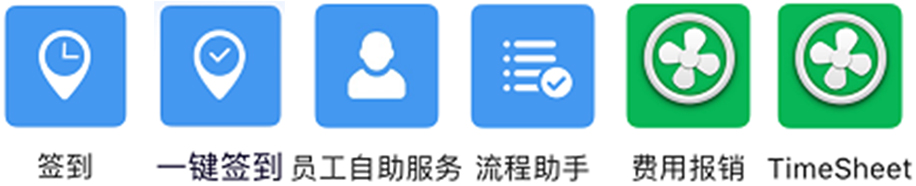
1.1、签到
上下班或外勤签到、签退应用
-
1.4、流程助手
查询待办、已办、我的在办、我的已办的流程审批状态
-
1.2、一键签到
快速签到、签退应用
-
1.5、费用报销
每月申请报销的应用,发生报销费用后用此应用填写自己的报销明细
-
1.3、员工自助服务
请假、报备、补卡、出差、销假的申请及档案查询
-
1.6、TimeSheet
项目用时登记应用,每位员工为各个项目所付出工作时长的登记
三、应用界面设置
添加应用至首页:
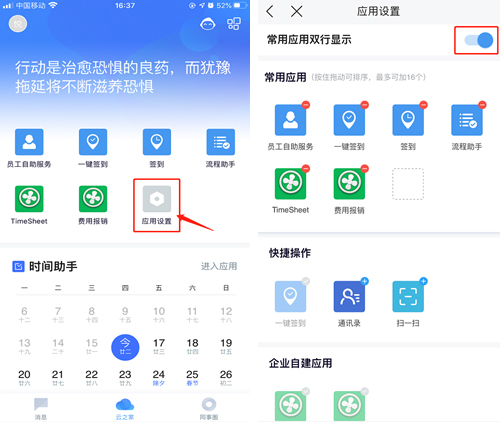
打开云之家--点击底端云之家分栏--打开应用设置--找到需要添加的应用(1.1-1.6)--点击右上方显示“+”号的应用添加至常用应用(“-”号为删除)--开启常用应用双行显示--点击返回即可完 成
四、应用使用方法及规则
4.1、签到
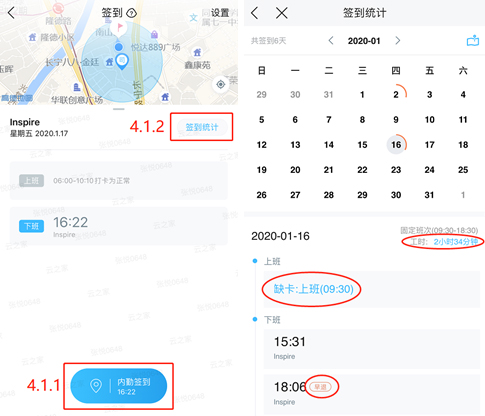
打开签到应用--点击内勤签到--完成
4.1.1签到规则
系统将根据最早/最晚的签到时间,自行判定上下班的考勤记录。内勤签到为公司大楼100米范围内,超出则判定为外勤签到。外勤签到需部门负责人/管里层审批确认。
4.1.2签到统计
点击签到统计可查看历史签到情况,以便提示异常记录时及时进行补卡、请假或报备申请。
4.1.3签到设置
签到提醒:可设置需要提醒的时间,APP将定时推送签到提示。
智能签到:打开智能签到后,每当进入到100米签到范围内打开云之家,无需任何操作将自动进行签到。
Siri签到:IOS系统用户保存Siri签到设置后,语音唤出siri(嘿,siri)说“签到”即可自动签到。
4.2、一键签到
打开一键签到应用--自动签到完成(规则与普通签到一致)
4.3、员工自助服务
4.3.1、我要请假
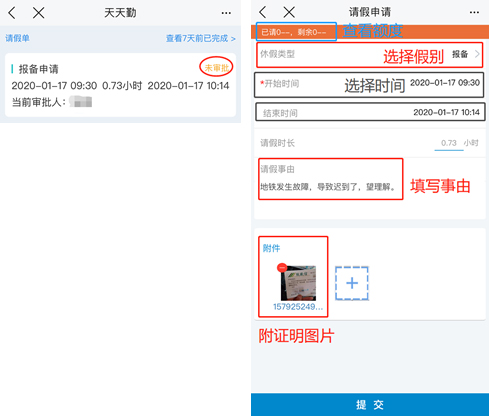
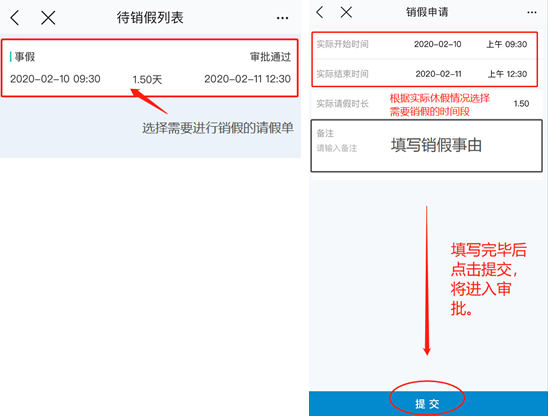
打开我要请假应用--选择相应的假别--填写对应日期--填写请假事由--如需提交附件请上传图片证明--提交审批 (详细流程请见右图)--成功提交请假申请后,将提示以下记录,显示请假状态及对应审批人。
4.3.1 A 请假规则
请参考《员工手册》中的请假制度,按实际情况选择对应的假期类别,申请休假。
4.3.1B 请假额度
人力资源部已在系统后台分配所有假期的额度上限,如法定年假、福利年假的额度。可在请假时自行查看剩余额度。
-
4.3.3、我要出差
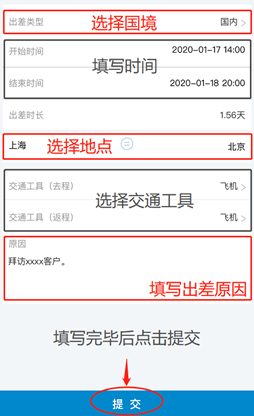
打开我要出差应用--按如下流程选择国境、出差时间、地点及原因--提交申请。
-
4.3.4、我要补卡
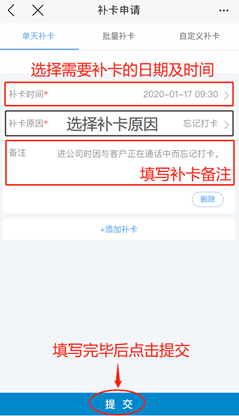
打开我要补卡应用--按如下流程选择补卡日期、时间、原因--提交申请。
4.3.4A补卡额度
每月补卡申请次数为5次,请养成良好的签到习惯。
4.3.5、我要加班
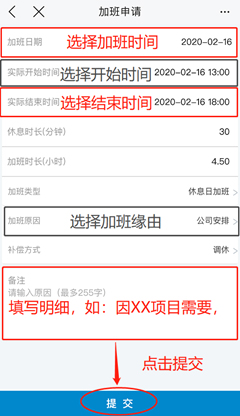
打开我要加班应用--按右方流程选择加班日期、时间、原因及内容--提交申请。
4.3.5 A 加班规则
公司原则上不提倡加班,如需加班,请提前提出申请。
4.3.5 B 调休额度
周末加班可进行调休,系统将根据加班单结合实际考勤打卡记录核算出调休额度,额度有效期为生效后1个月内,过时将自动失效。
4.4、流程助手
点击流程助手应用--选择想要查看或处理的模块--进行审批/查询进度
4.5、费用报销
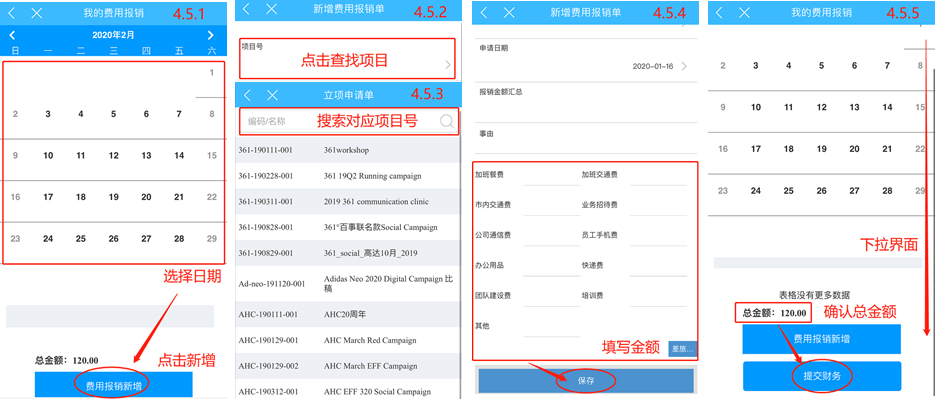
打开费用报销应用--选择实际产生报销的日期--点击费用报销新增(如图4.5.1)--点击项目号(4.5.2)--查找并选择所对应的项目号,如无则搜索“无”(4.1.3)--在事由中填写相应的缘由然后在下方相应选项中填写对应的金额,如当日有多项可复选。完成后下拉屏幕点击保存按钮(4.1.4)--在当月的报销全部填写完成之后,确认金额无误并且无须修改以后点击提交财务。(4.5.5)
说明:
请确认报销金额与发票金额、内容一致,每月仅可点击一次提交财务。
4.6、TimeSheet
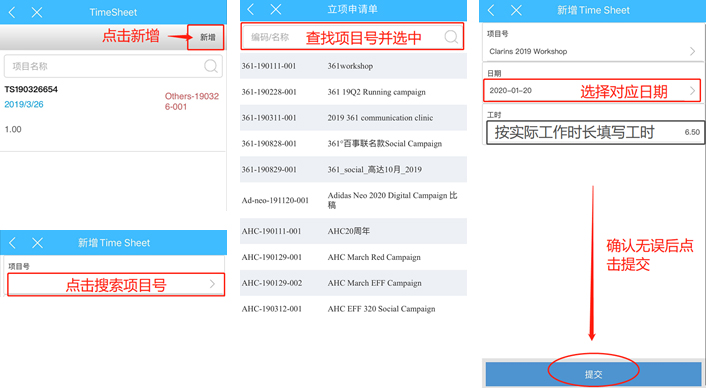
打开Timesheet应用--点击新增--点击搜索项目--查找负责的项目号并选中--选择对应日期--填写工作时长--提交
4.6.1、填写规则
Timesheet应根据实际项目用时情况每日填写;