Teambition操作流程
一、加入企业
-
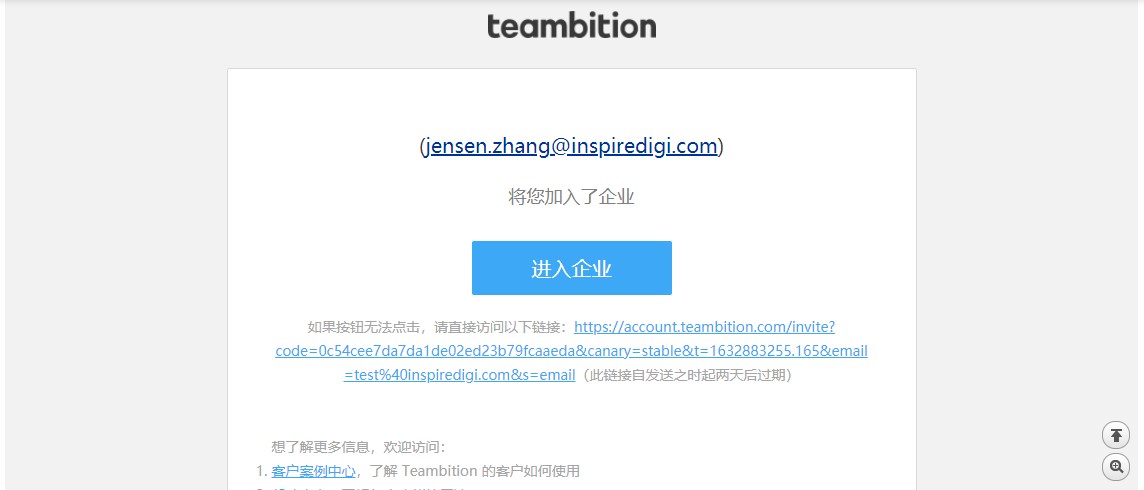
1、收到邮件邀请后点击链接进入Teambition界面
-
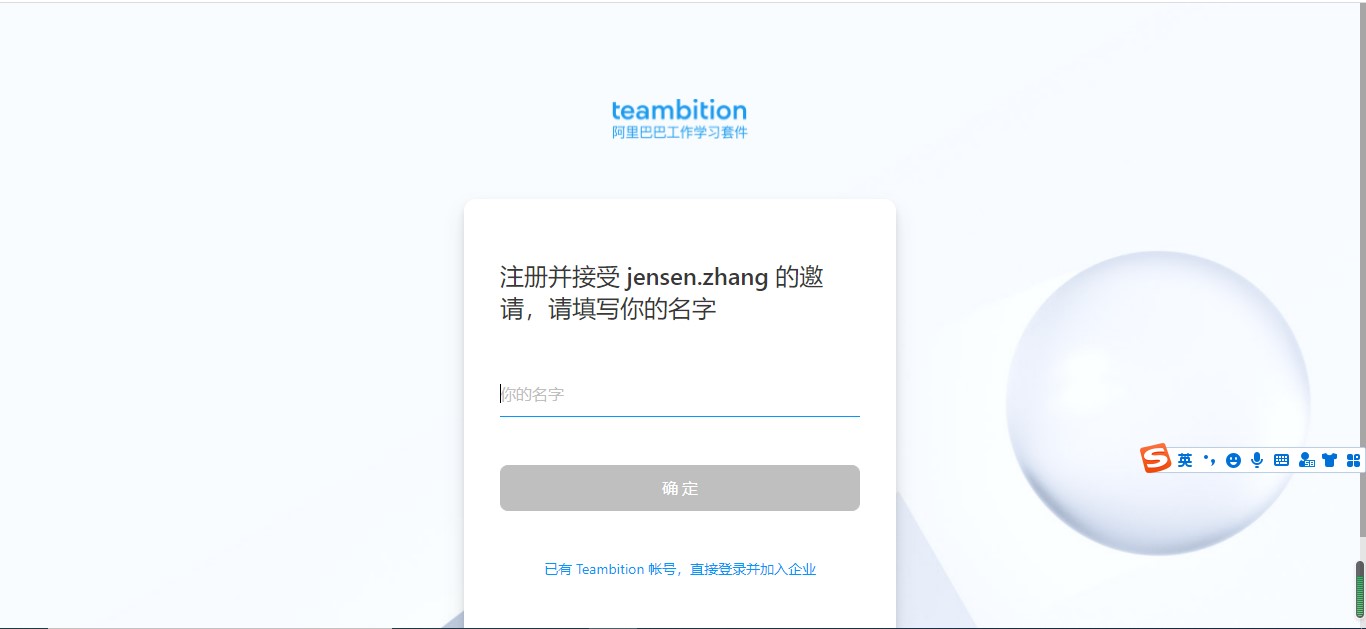
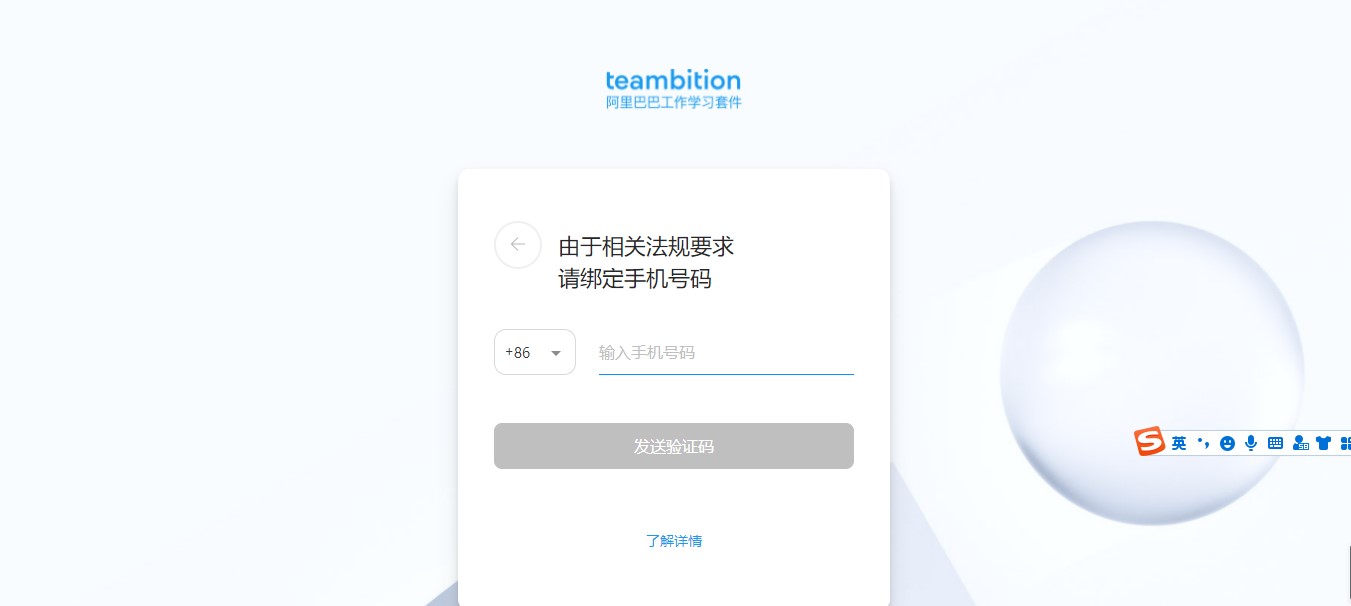
2、按提示输入: 名字(中英文都可)、手机号 然后获取验证码
-
3、验证通过后会进入用户操作界面
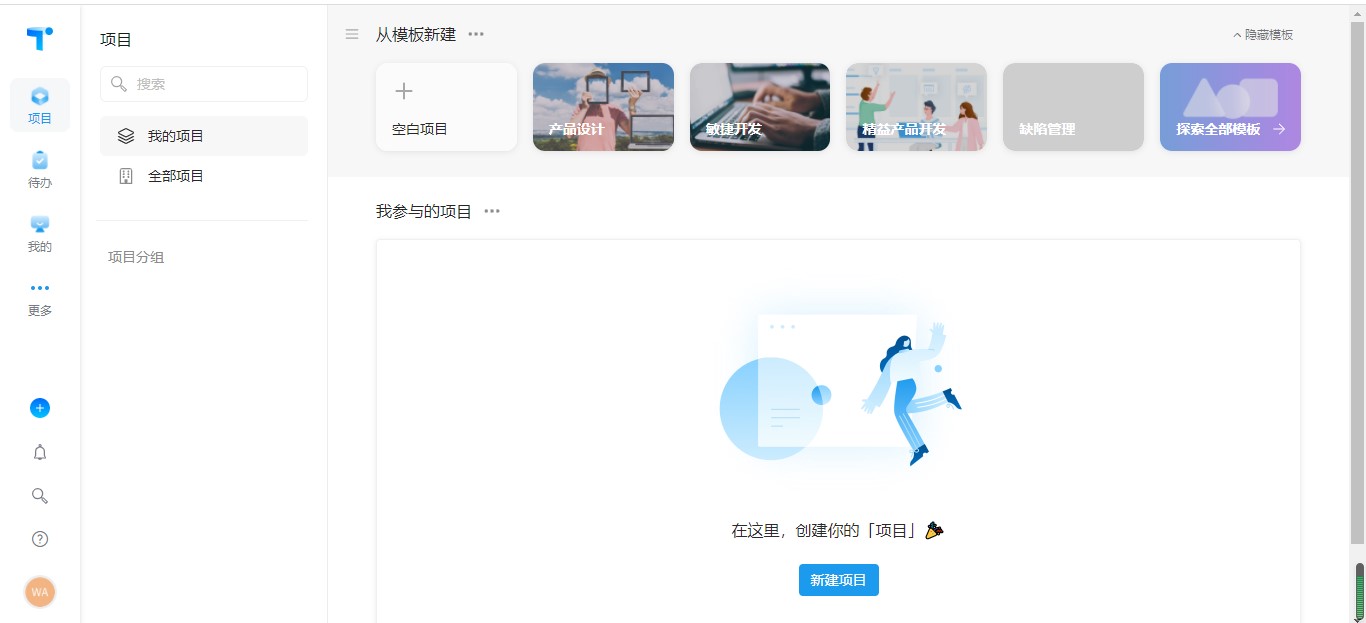
-
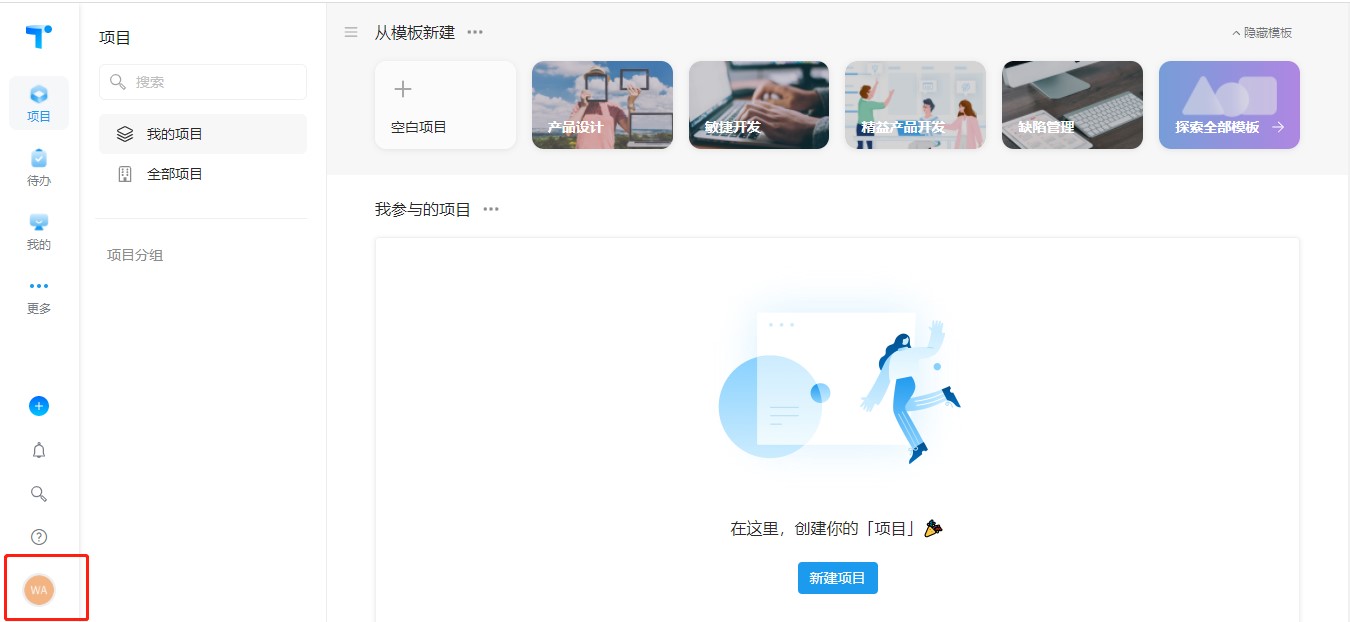
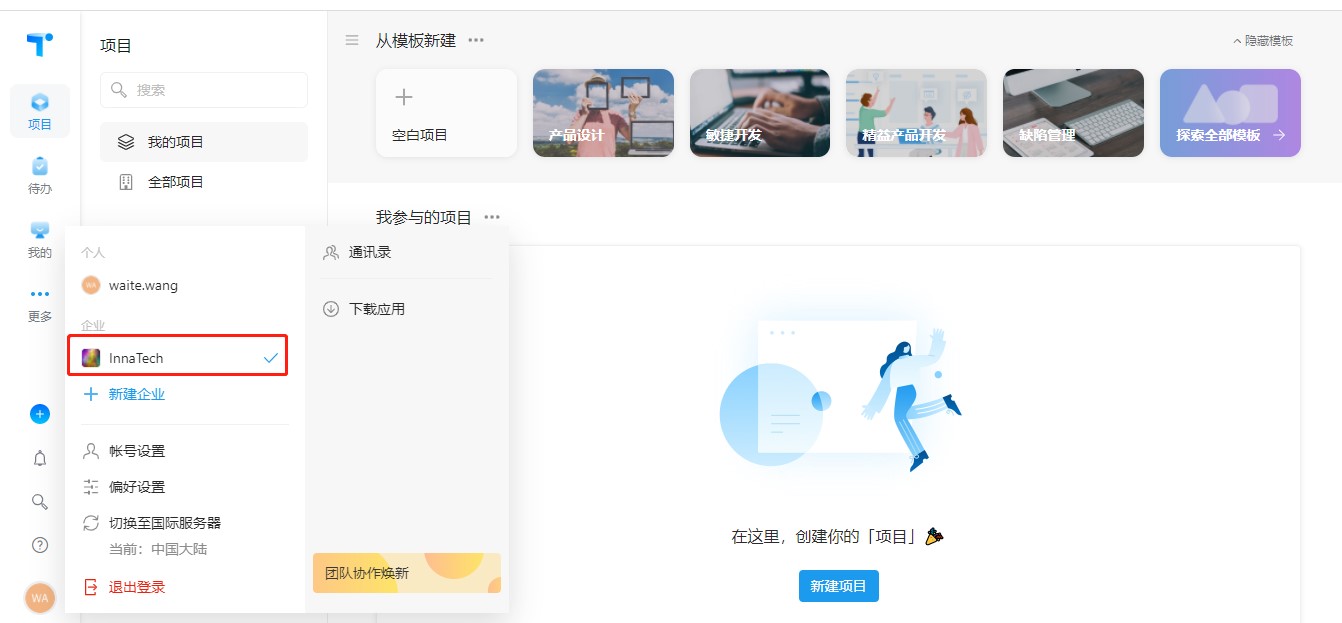
4、点击左下角头像图标看加入的企业(lnna Tech)
-
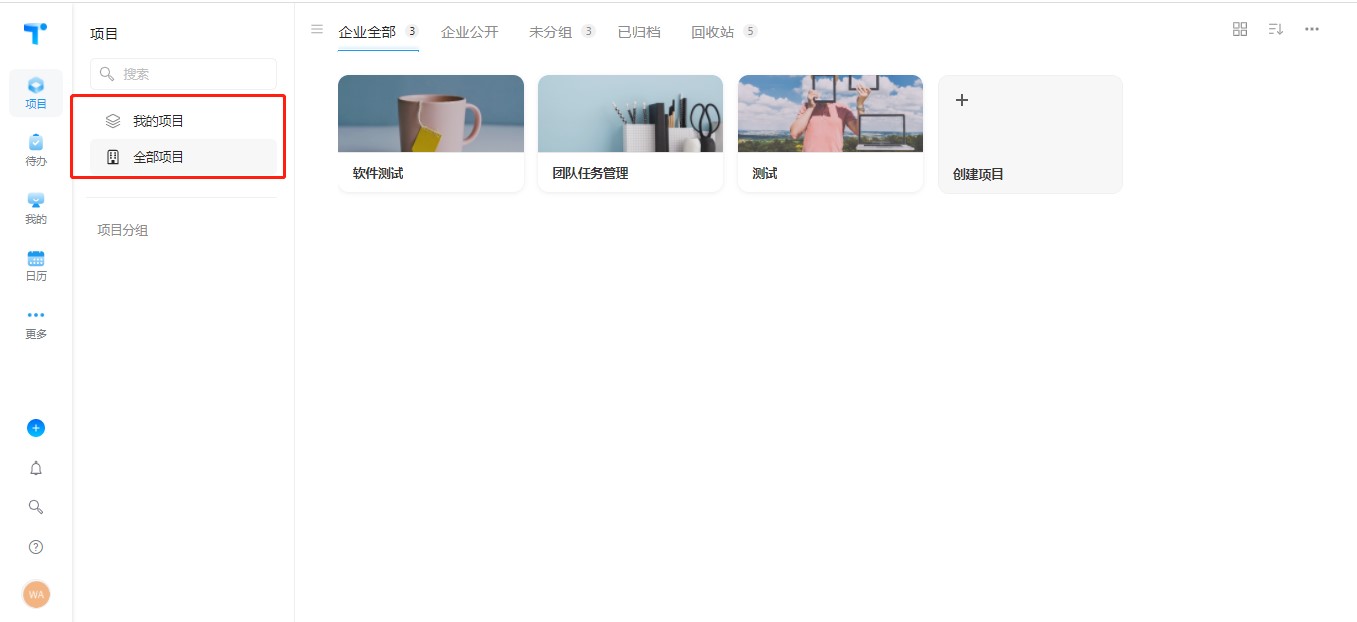
项目
进入首页,全部项目,可查看所有的项目
-
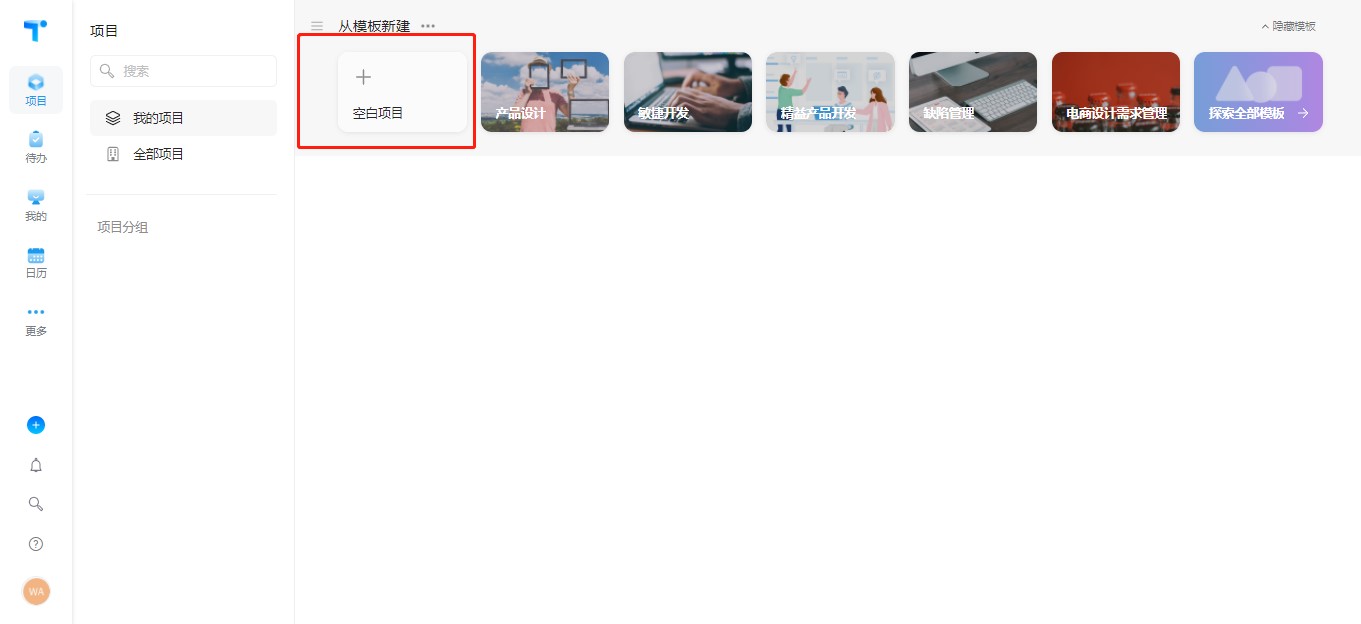
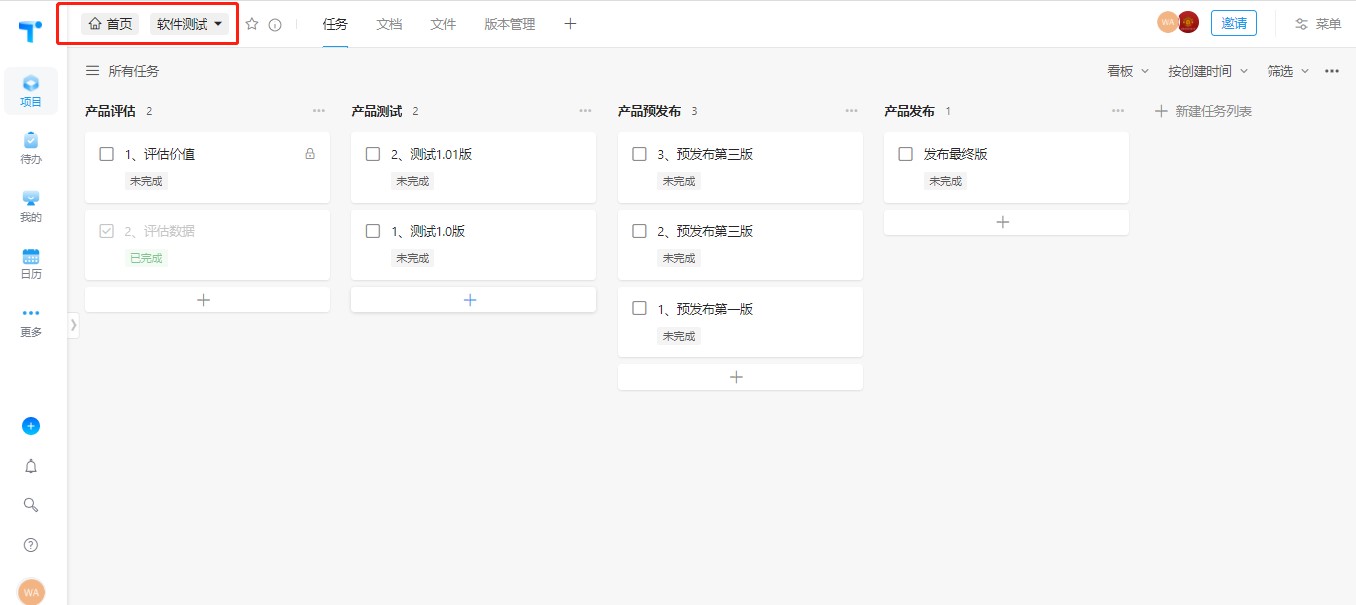
1.我们以新建软件测试项目为例 “软件测试”点击新建 “空白项目”
-
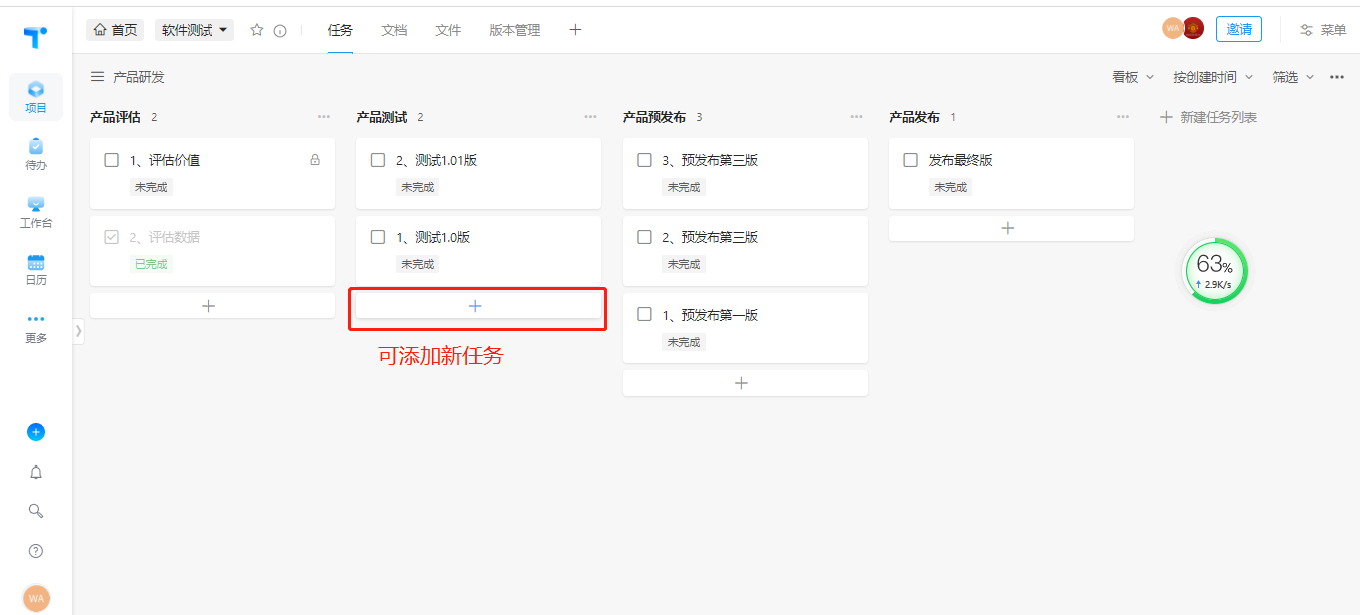
2.这里面可以新建任务 点击 + 可创建新任务
-
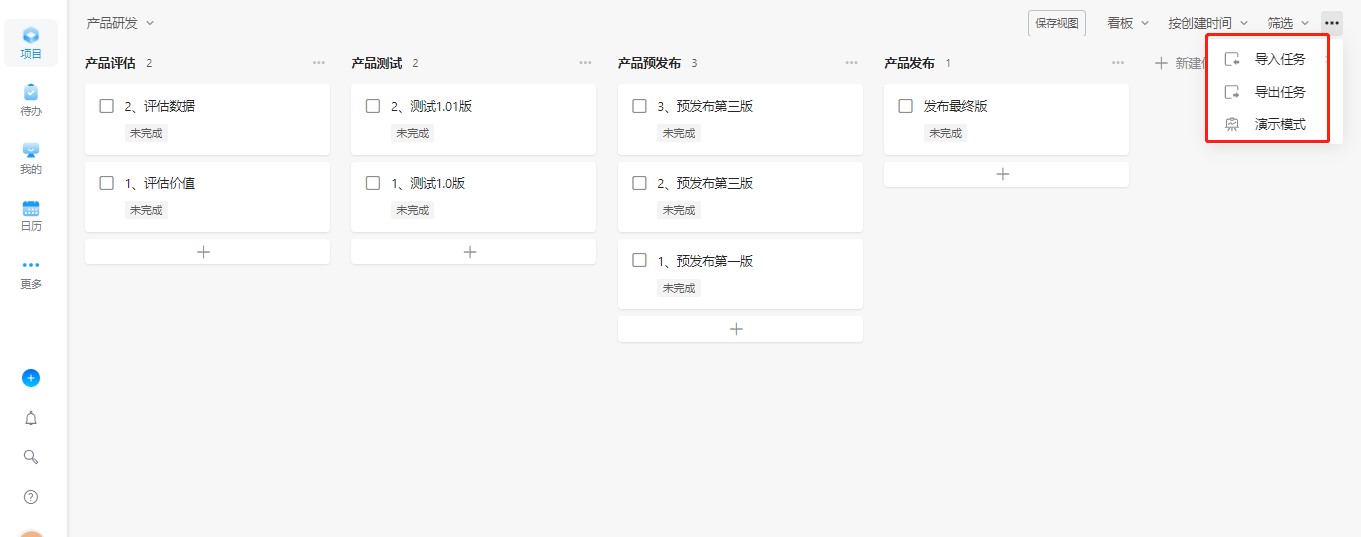
3.点击此处可查看信息,可修改任务名称,新建任务列表,也可删除任务列表
-
4.以评估数据为例:
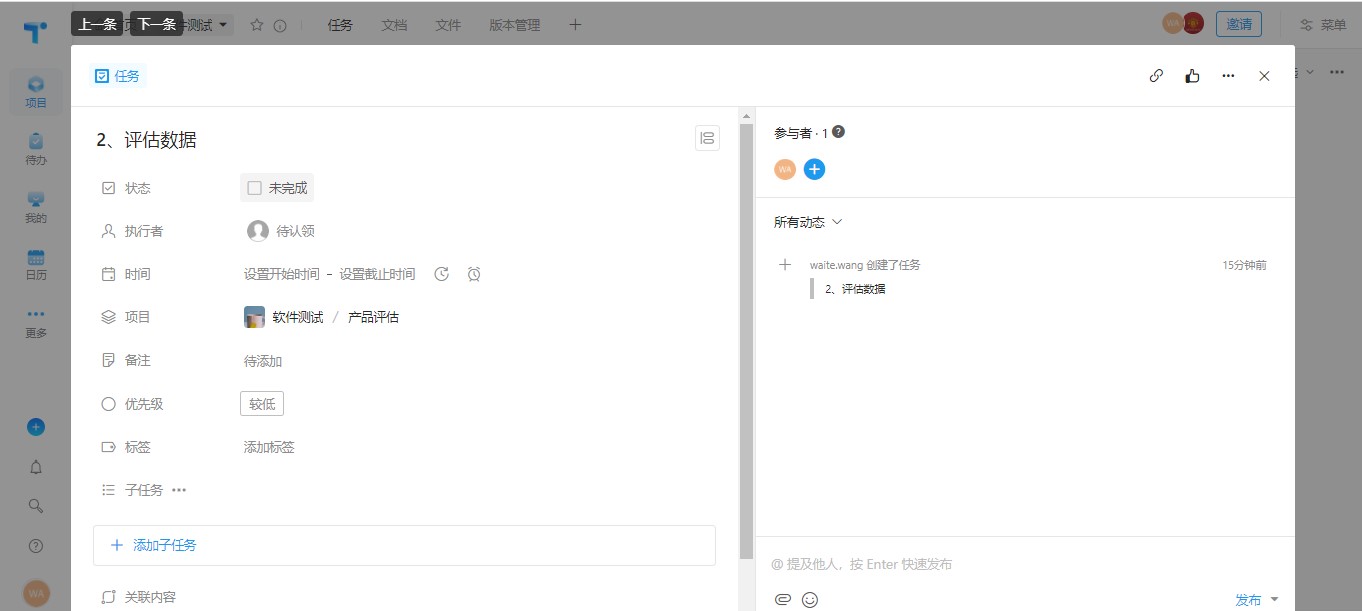
分为:状态 执行者 开始时间 结束时间 项目 优先级 等 选项
状态: 分已经完成,和未完成,可根据情况选定
开始结束时间,则表明此任务的时间周期
执行者: 即在任务领取后,所领取的工作人员(waite.wang)未领取,则表示为待领取状态,
优先级: 表示任务的等级状态,可分为四个等级 如下图: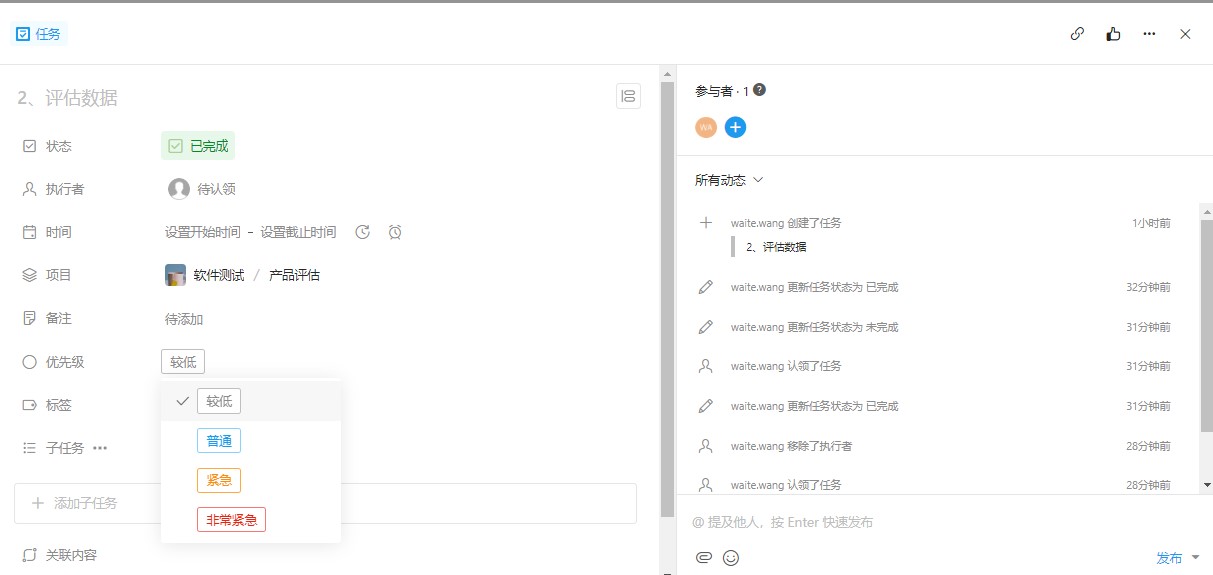
根据任务需求去分配等级
-
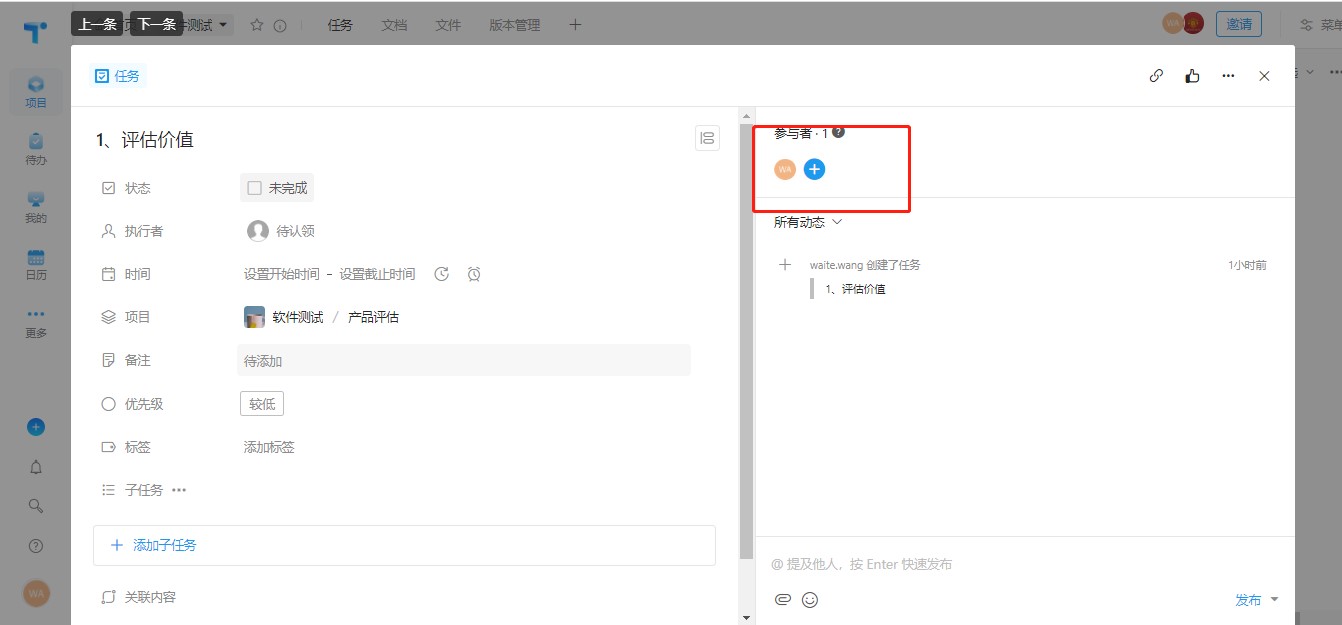
5.参与者:即参与此次任务的人员,这里可做权限设置,可以是全员参与,也可以少数人参与。
-
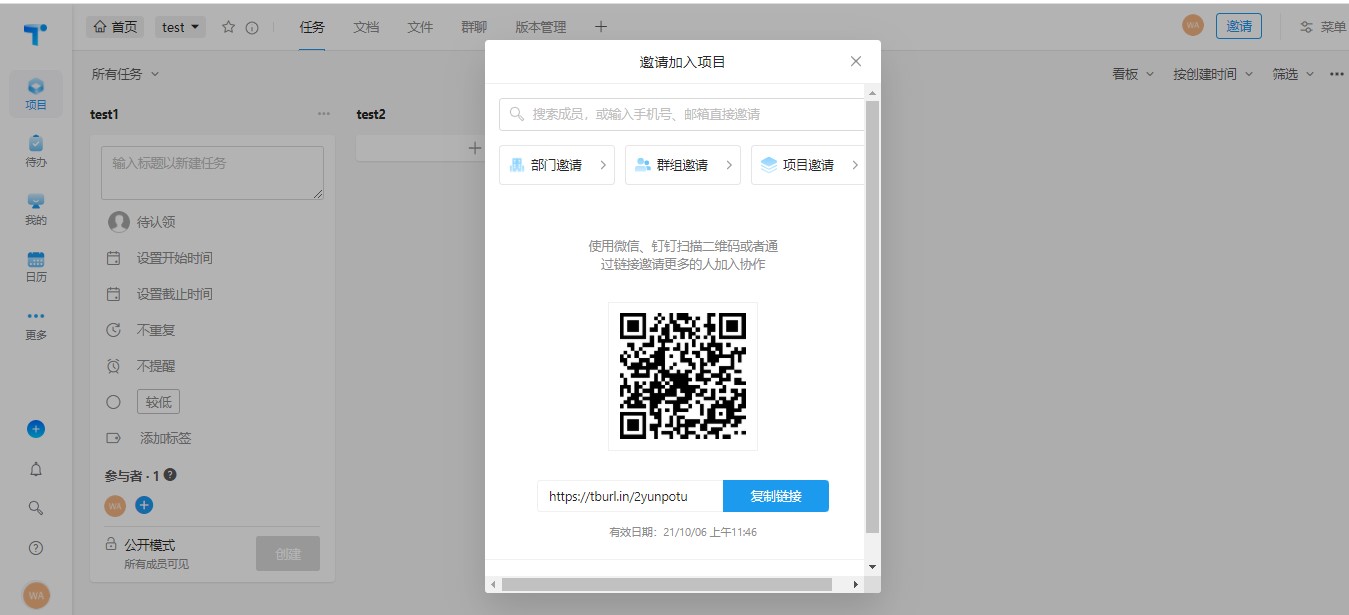
6.邀请方式根据项目需要自行选择邀请方式
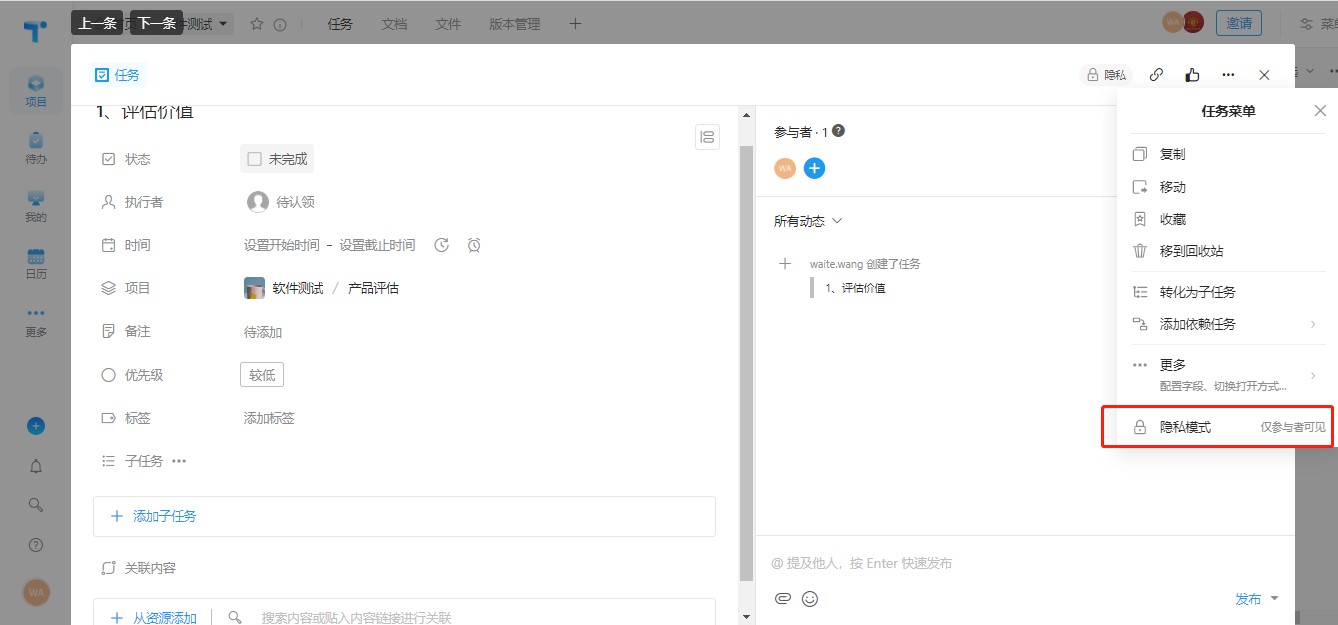
这里又涉及到公开模式和隐私模式:
公开模式:即为所有成员可见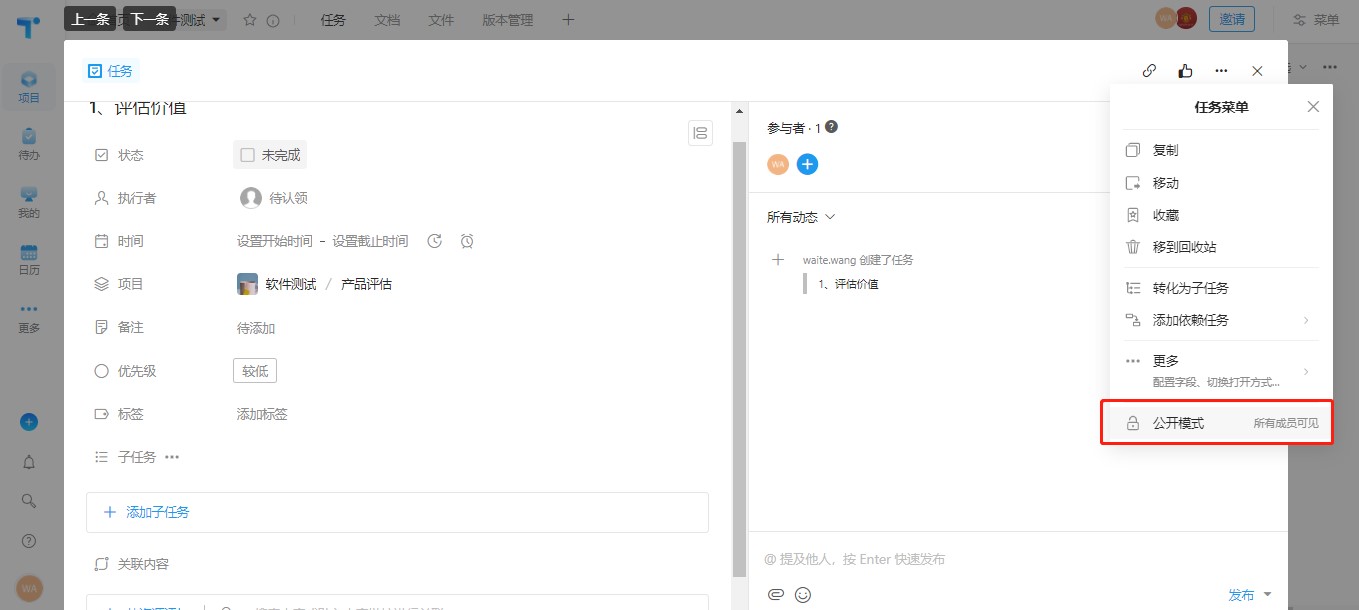
隐私模式:仅参与成员可见
-
文档
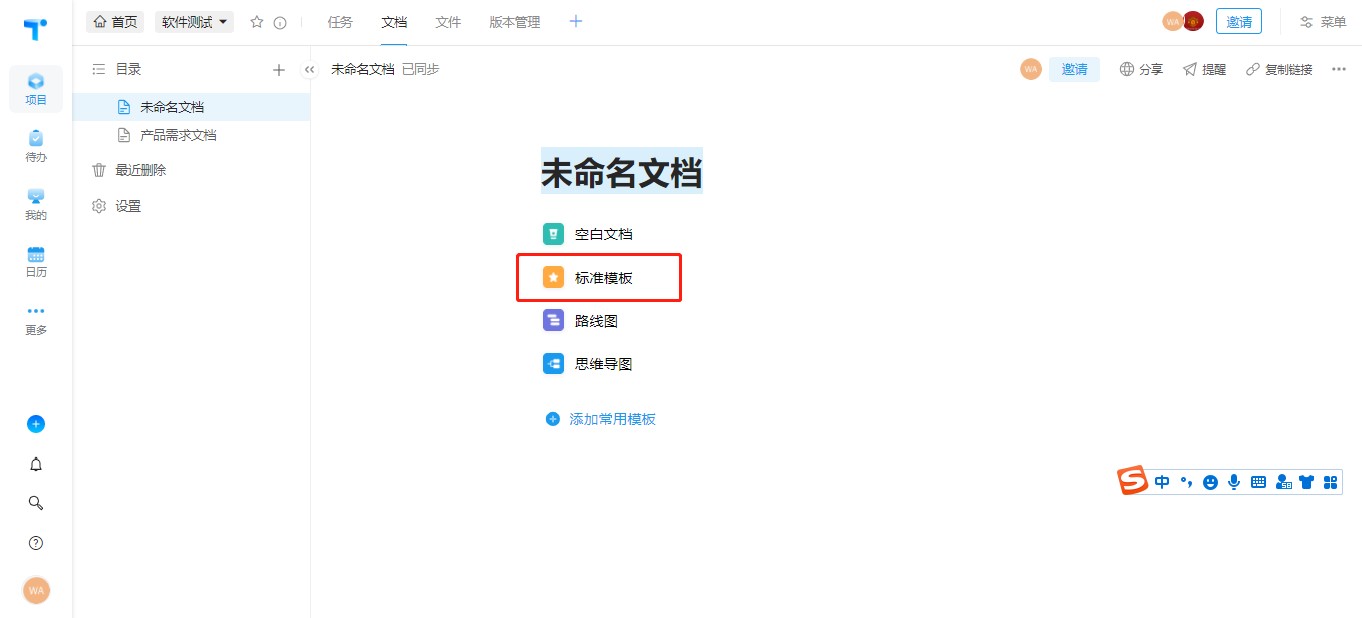
1.创建文档, 以标准文档为例
-
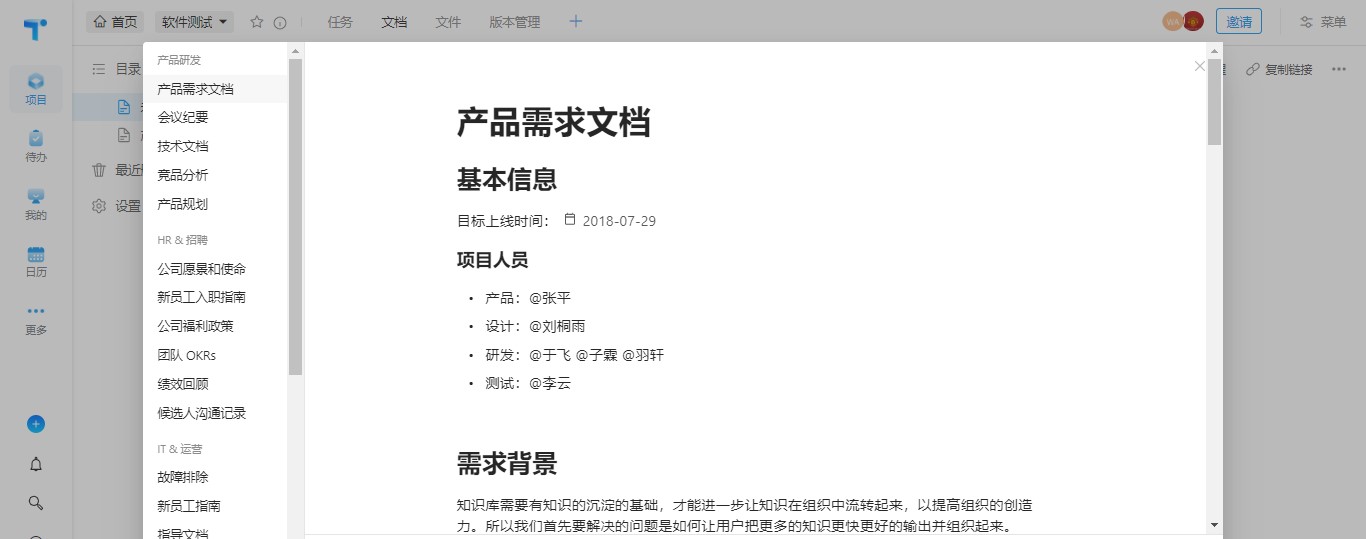
2.里面有模板,也可自行创建。
-
文件
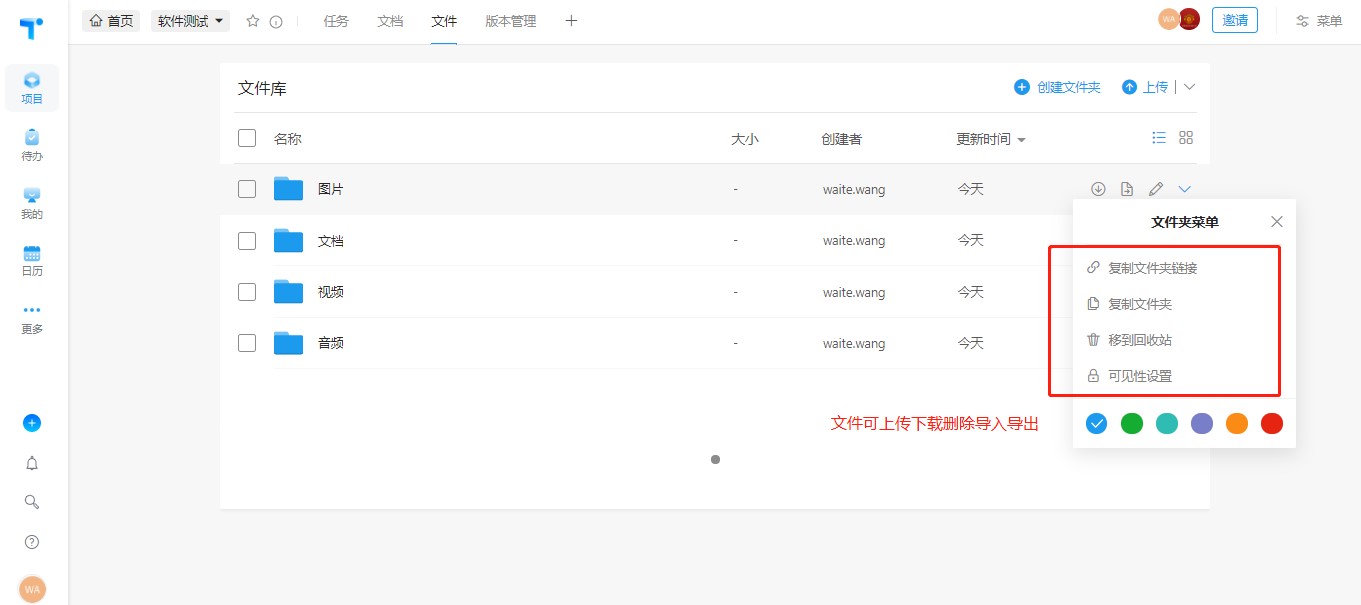
1.文件可上传下载,移动复制 权限设置全部可看,自己可看
-
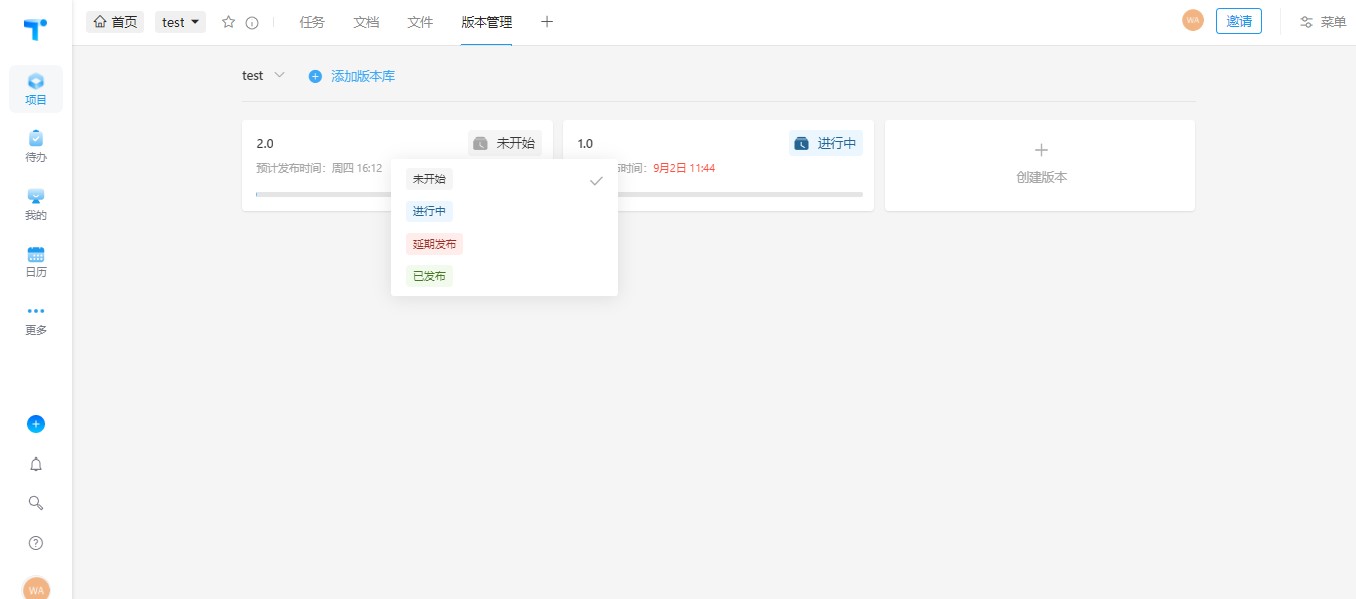
版本管理
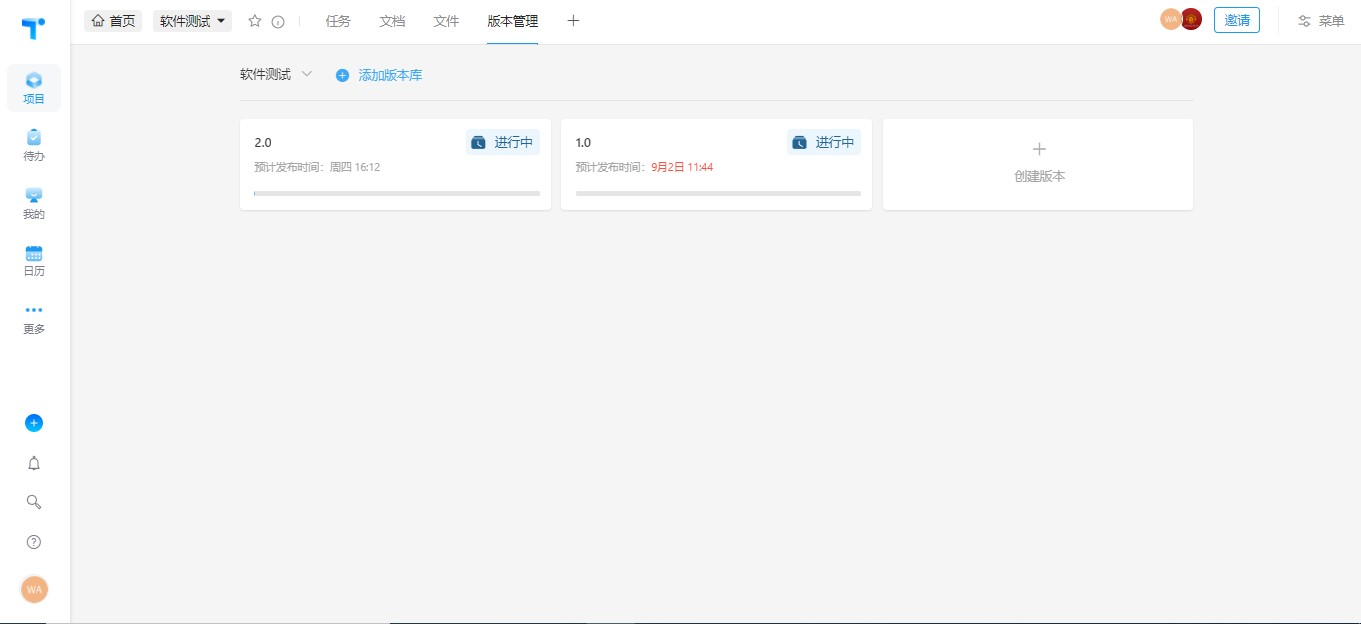
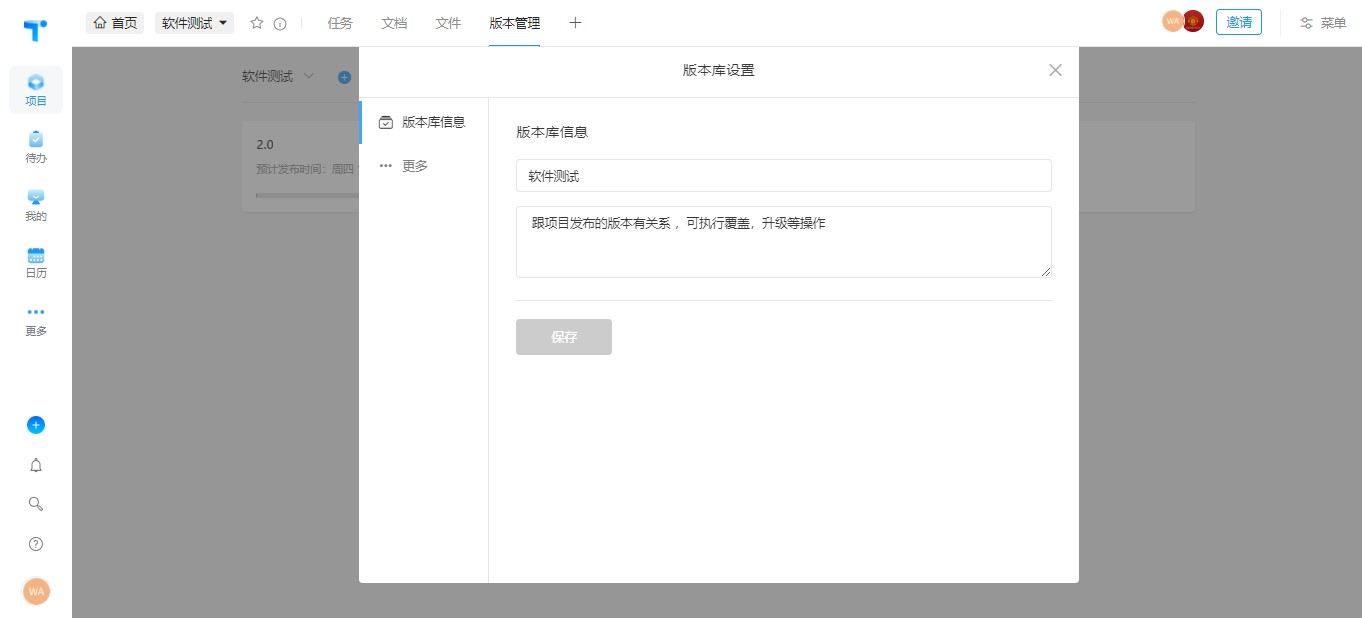
1.可查看所有使用的版本,根据需要进行修改
-
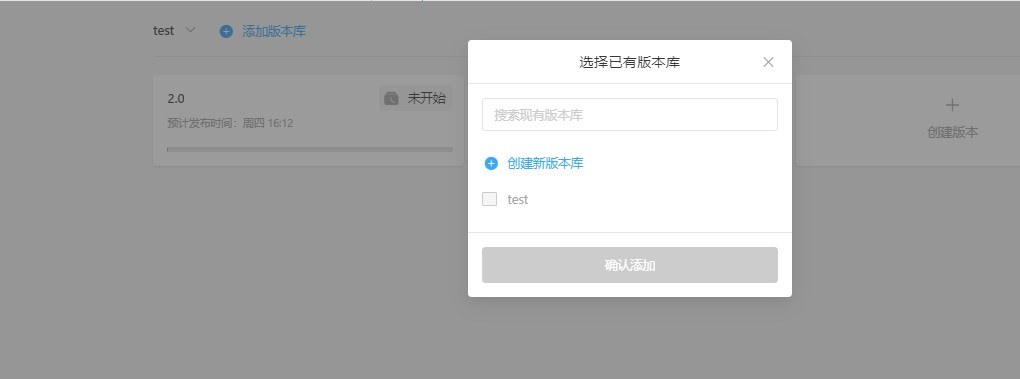
2.点击添加版本库可创建新的版本,以版本号来区分,里面可设置发布时间,预发布时间,及完成的情况
-
待办
待进入办理业务
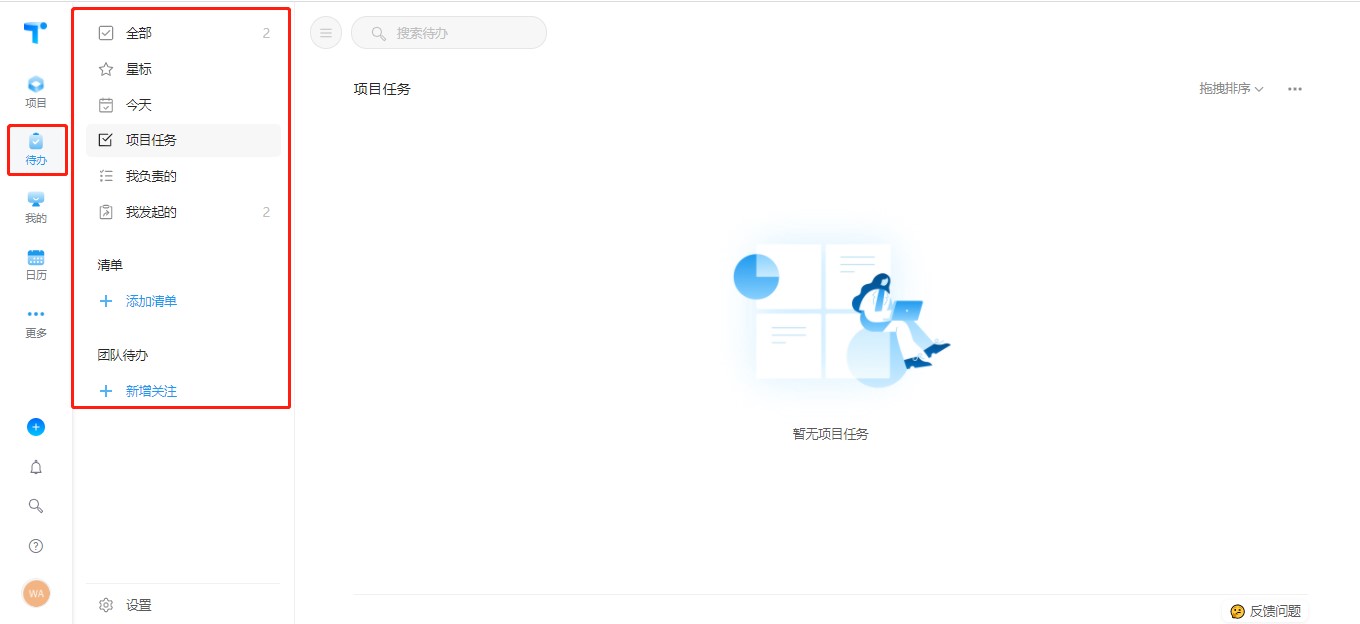
里面有 全部 星标 今天 项目任务 我负责的,我发起的
全部:是指所有任务
星标:指加入收藏的任务
今天:今天在完成和未完成的任务
我负责的:指我认领的任务,
我发起的:指下面所有我提出啦的任务, -
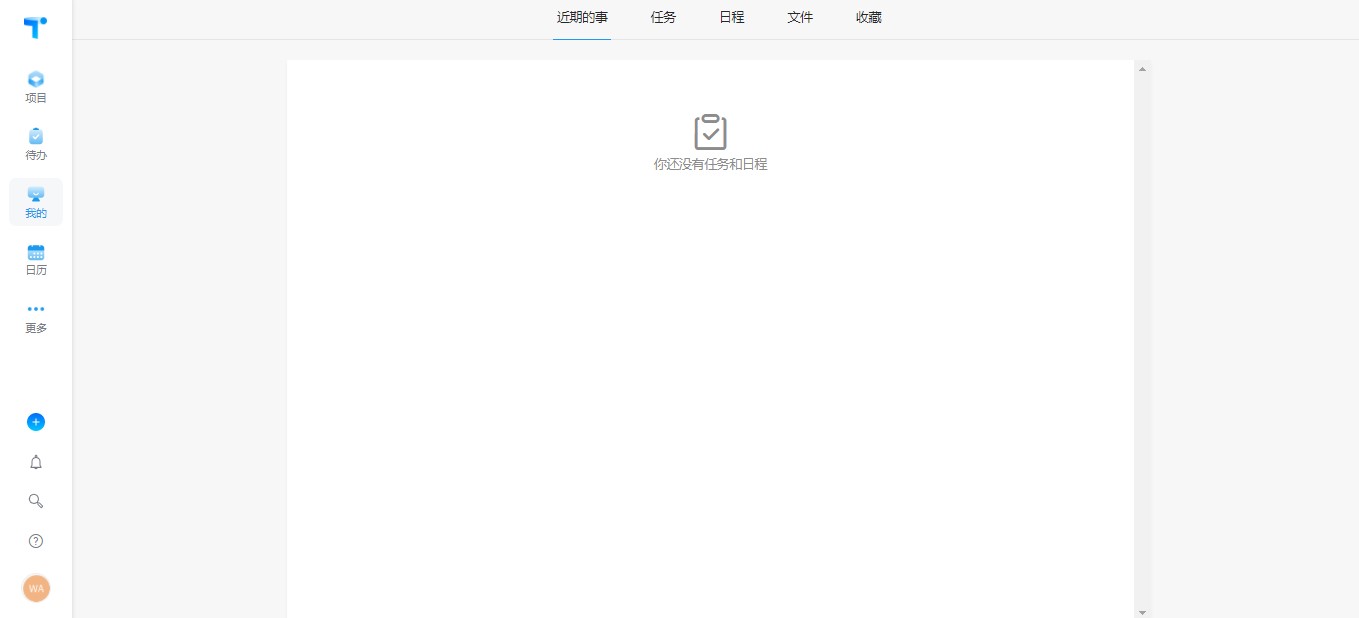
我的
里面主要是近期处理的事件,完成及未完成的任务,忘备录,和星标的任务
-
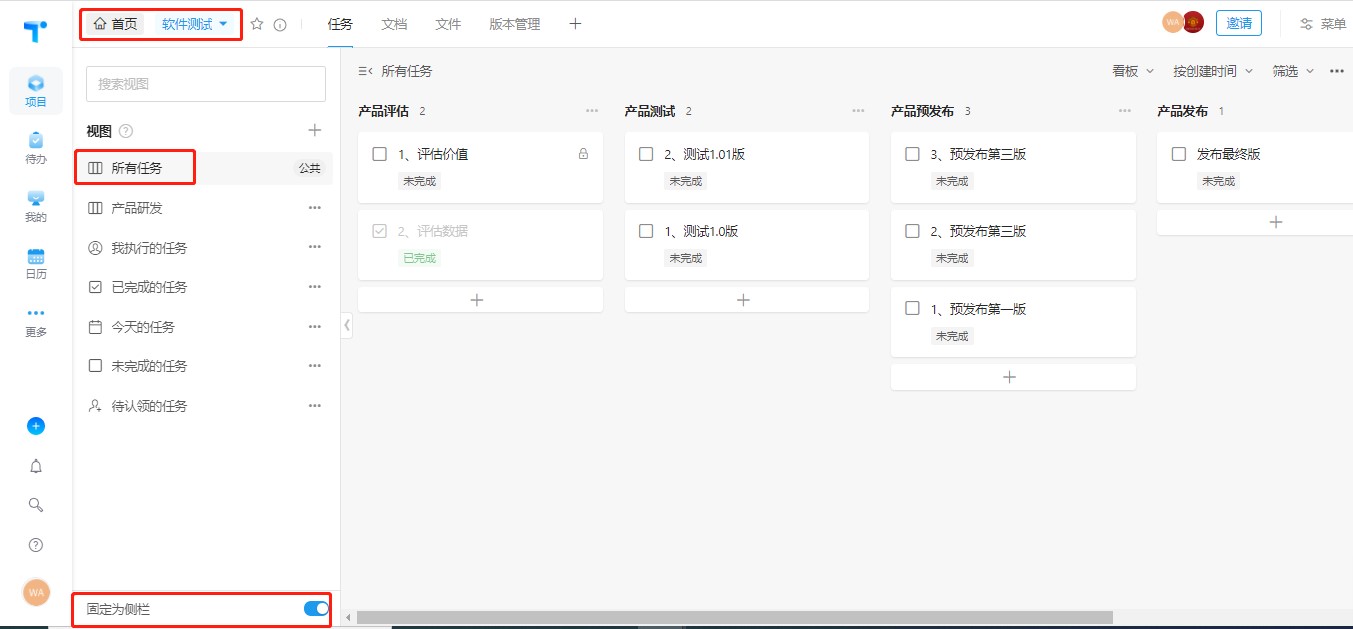
操作技巧
1.首页>项目名称>所有任务>固定为侧栏 打开,可更直观看清项目的流程
-
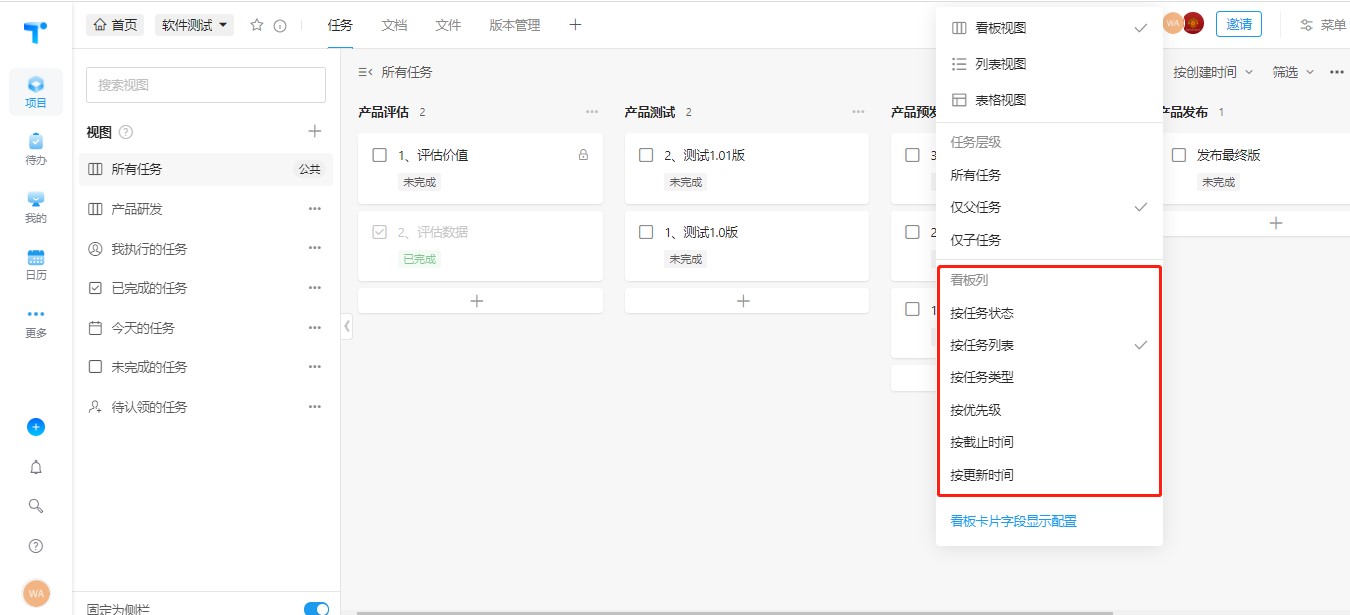
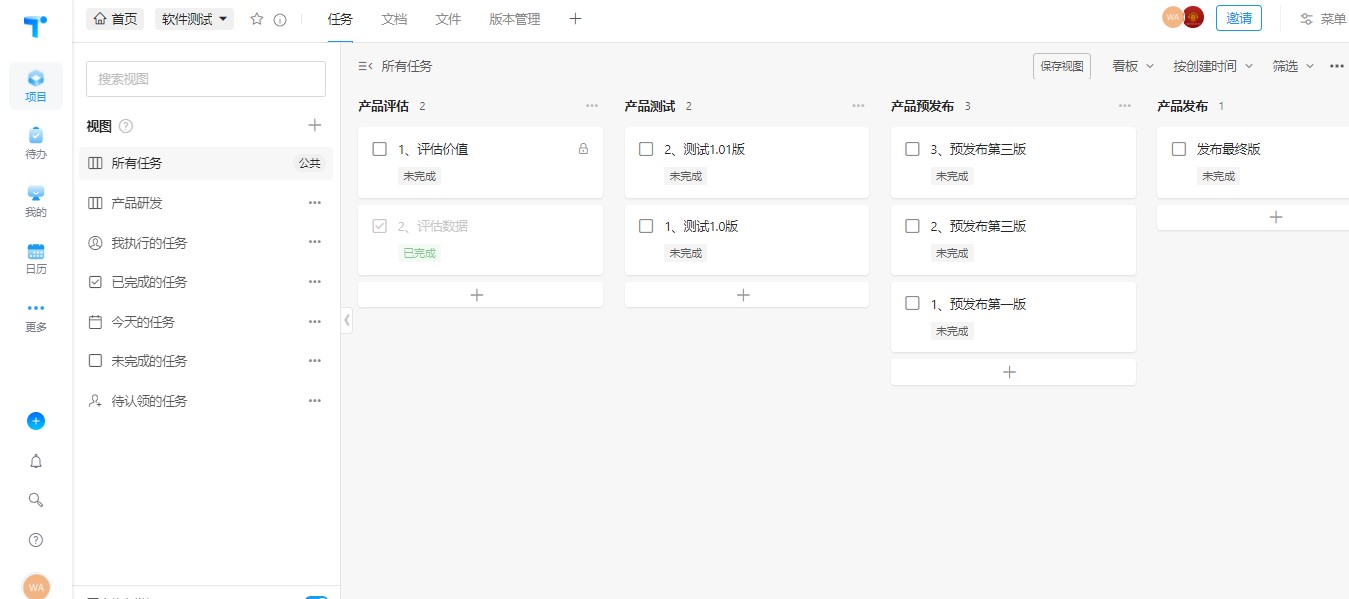
2.首页>项目名称>看板>看板视图
-
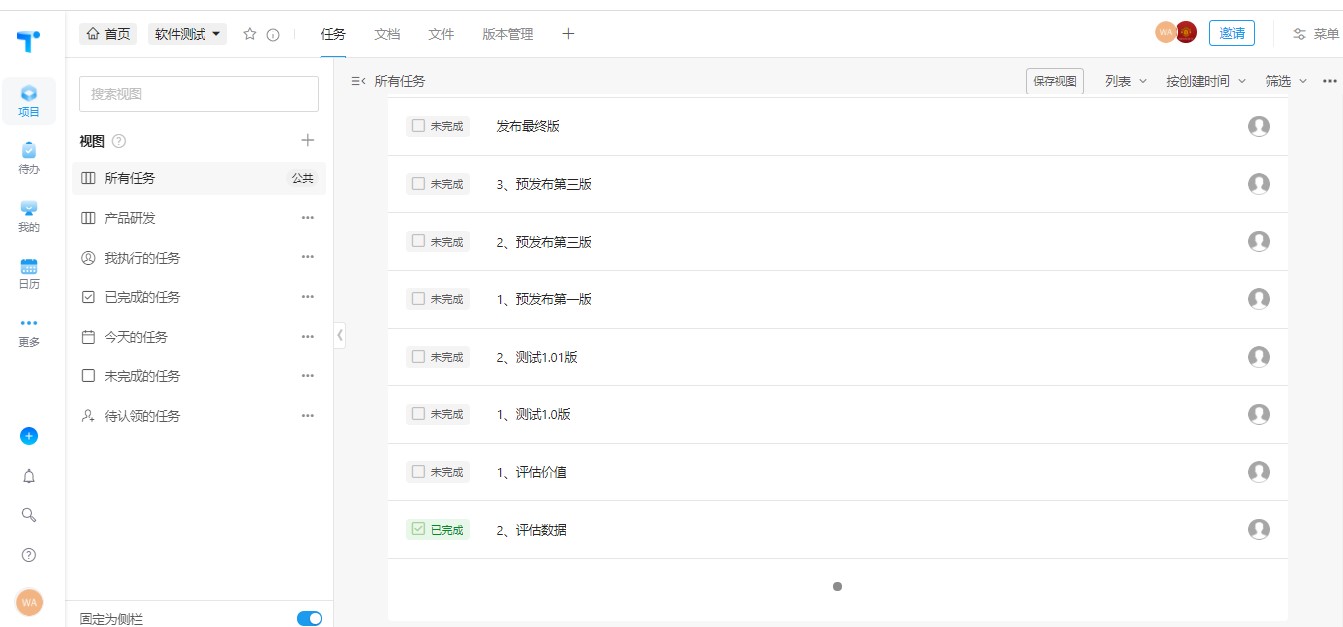
3. 首页>项目名称>看板>列表视图
-
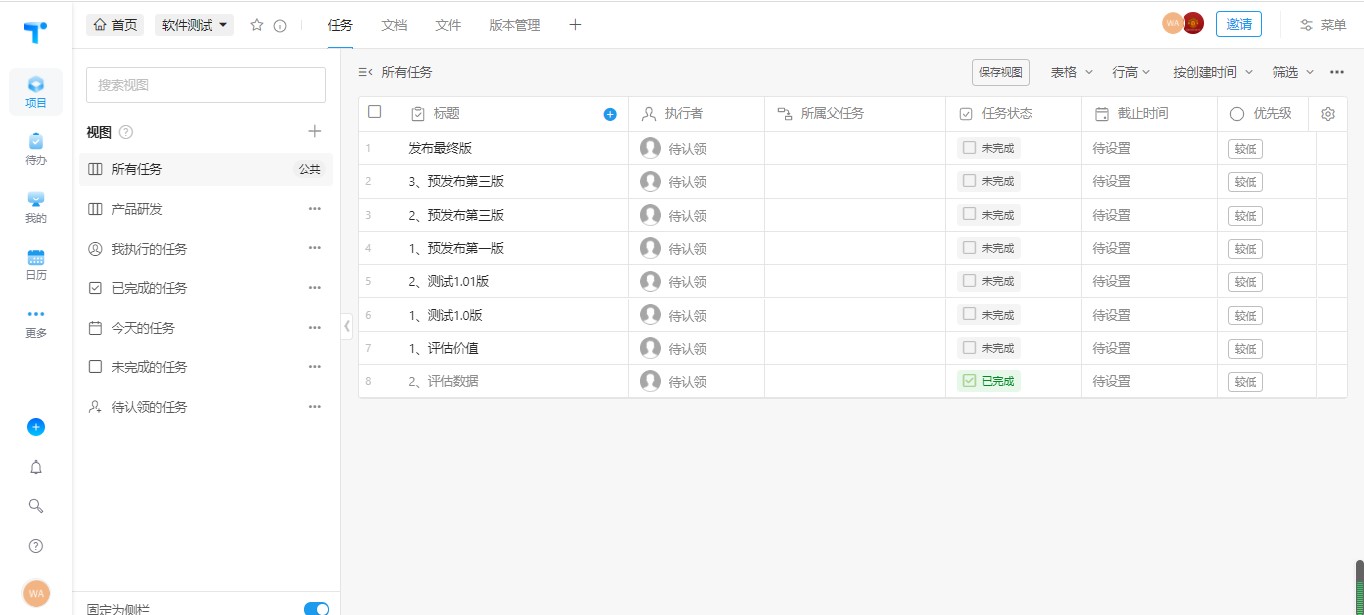
4. 首页>项目名称>看板>表格视图
-
5. 首页>项目名称>看板>看板列 看板列中分为几种模式,可根据需求进行选择